

Article mis à jour le 06/01/2025
Connaissez vous la fonction Recherche X ?
Présentation
La fonction RECHERCHEX dans Excel appartient à la famille des fonctions de recherche et de référence. Elle fait partie des fonctions les plus utiles proposées par le tableur populaire de Microsoft. La fonction RECHERCHEX permet de retrouver des entrées précises de la manière plus simple qui soit dans une plage de cellules. Ce faisant, les entrées sont restituées après traitement dans une plage de cellules définie au préalable. Ceci vous semble connu ? La fonction RECHERCHEV fonctionne également selon ce principe. Mais la fonction RECHERCHEX d’Excel plus souple vous permet toutefois d’emblée de rechercher plusieurs entrées d’un coup. Il est possible en outre de rechercher les valeurs dans le sens vertical ou horizontal.
Préalable
Vous devez identifier les différentes matrices. La matrice dans laquelle les résultats doivent s’afficher et la matrice dans laquelle nous devons rechercher nos données.
Identifier l’élément commun entre la matrice de recherche et la matrice de résultat. S’il n’existe il faudra le créer. C’est une condition obligatoire.
Syntaxe
La syntaxe générale est la suivante :
=RECHERCHEX (valeur_cherchée ; tableau_recherche ; tableau_renvoyé ; [si_non_trouvé] ; [mode_correspondance] ; [mode_recherche])
Le tableau suivant présente la synthèse des différents paramètres et leur signification. Les arguments pourvus d’un astérisque sont facultatifs :
|
Valeur_cherchée |
La donnée que vous recherchez ; il peut s’agir d’un texte, de chiffres ou de caractères génériques. Cette donnée se trouve dans la matrice dans laquelle va s’afficher les résultats. |
|
Tableau_recherche |
Plage ou tableau dans lequel Excel doit rechercher les informations souhaitées. Le tableau correspond à notre base de recherche (il s’agira par exemple du résultat d’une extraction). Dans notre tableau de recherche, nous ne devons pas sélectionner les entêtes du tableau. Nous devons figer la plage tu tableau de recherche à l’aide de référence absolue ($). |
|
Tableau_renvoyé |
Plage ou tableau que Excel dans lequel se trouve les éléments à renvoyer dans la matrice de recherche par rapport à la valeur cherchée. |
|
Si_non_trouvé * |
Si Excel ne trouve rien, il affiche « #N/A ». Si vous ne souhaitez pas qu’Excel affiche « #N/A », vous pouvez lui spécifier un texte ou une valeur de votre choix.
|
|
Mode_correspondance * |
Le mode de correspondance vous permet de spécifier un type de concordance. |
|
Mode_recherche * |
Vous déterminez ainsi où la recherche doit commencer (« 1 » pour le premier élément et « -1 » pour le dernier) ou vous lancez une recherche binaire. |
Exemple
Nous avons une matrice qui comprends le code du salarié, son salaire, sa nationalité et sa date de naissance.
A partir de cette matrice, on vous demande de compléter le tableau de résultat. Pour chaque employé, vous devez compléter sa date de naissance, sa nationalité et son salaire brut.
Merci de copier les deux tableaux ci-dessous dans un fichier Excel.
|
Matrice de recherche |
|
|
|
|||||||
|
|
|
|
|
|
||||||
|
Code |
Salaire |
Nationalité |
Date |
|
||||||
|
7 |
4 000 € |
Ivoirien |
03/03/1979 |
|
||||||
|
6 |
2 800 € |
Française |
08/04/1975 |
|
||||||
|
5 |
10 300 € |
Suisse |
10/12/1991 |
|
||||||
|
4 |
3 100 € |
Algérien |
25/10/1989 |
|
||||||
|
3 |
3 200 € |
Espagnol |
03/01/1965 |
|
||||||
|
2 |
2 500 € |
Béninois |
02/08/1977 |
|
||||||
|
1 |
4 000 € |
Italien |
13/12/1972 |
|
||||||
|
Matrice des résultats |
|
|
|
|
|
|||||
|
Code |
Employé |
Sexe |
Service |
Date |
Nationalité |
Salaire |
||||
|
1 |
BERNARD Sarah |
F |
Compta |
|
|
|
||||
|
2 |
MONGONGE Emile |
M |
Commercial |
|
|
|
||||
|
3 |
FONDA Hubert |
M |
Commercial |
|
|
|
||||
|
4 |
ESMILIE Sophie |
F |
Info |
|
|
|
||||
|
5 |
DURAND Philippe |
M |
Commercial |
|
|
|
||||
|
6 |
JEANTET Claude |
M |
Marketing |
|
|
|
||||
|
7 |
DALGLISH Janet |
F |
Compta |
|
|
|
||||
-1 Compléter la date de naissance
Pour faciliter la compréhension, j’ai nommé les cellules et les plages utilisées dans la fonction recherche X pour la résolution de ce cas.
Etape 1 : Se positionner dans la cellule dans laquelle nous souhaitons saisir le résultat de la recherche. Dans notre cas il s’agit de la cellule E4 dans la matrice des résultats ;
Etape 2 : Saisir = Recherche X(
Etape 3 : Sélectionner l’élement à chercher. Il s’agit de l’élement commun entre la matrice de recherche et la matrice des résultats. Dans notre cas, il s’agit de la cellule A4 de la matrice des résultats.
Etape 4 : Sélectionner le tableau de recherche. Il s’agit de la colonne dans laquelle se trouve l’élement commun dans la matrice de recherche. Dans notre exemple, il s’agit de de la plage I5:I11 de la matrice de recherche.
Etape 5 : Sélectionner le tableau à renvoyer. Il s’agit de la colonne dans laquelle se trouve les informations dont nous avons besoin. Dans notre cas, il s’agit de la plage L5:L11 de la matrice de recherche.
Etape 6 : Spécifier un texte ou une valeur de votre choix afin que le système n’affiche pas « #N/A ». Dans notre, j’ai mentionné 0.
Etape 7 : Pour l’argument mode correspondance, si vous souhaitez la valeur exact alors sélectionner 0 dans la liste de choix proposée par Excel.

Lorsque vous avez rentré l’ensemble de vos paramètres, valider en cliquant sur la touche entrée de votre clavier.
Voici le premier résultat
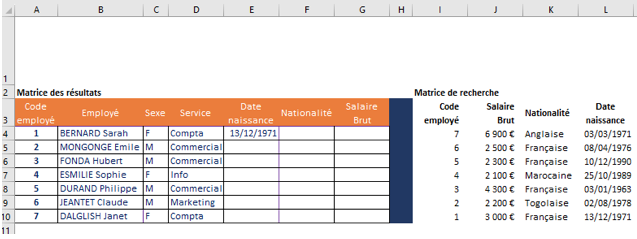
Attention : Pour notre exemple, nous avons j’ai nommé toutes les cellules. Donc si nous tirons notre formule, il va nous renvoyer toujours la date de naissance du salarié 1. Pour éviter cette problématique, il suffit de ne pas nommer la cellule qui est la valeur à chercher.
Voici le résultat final